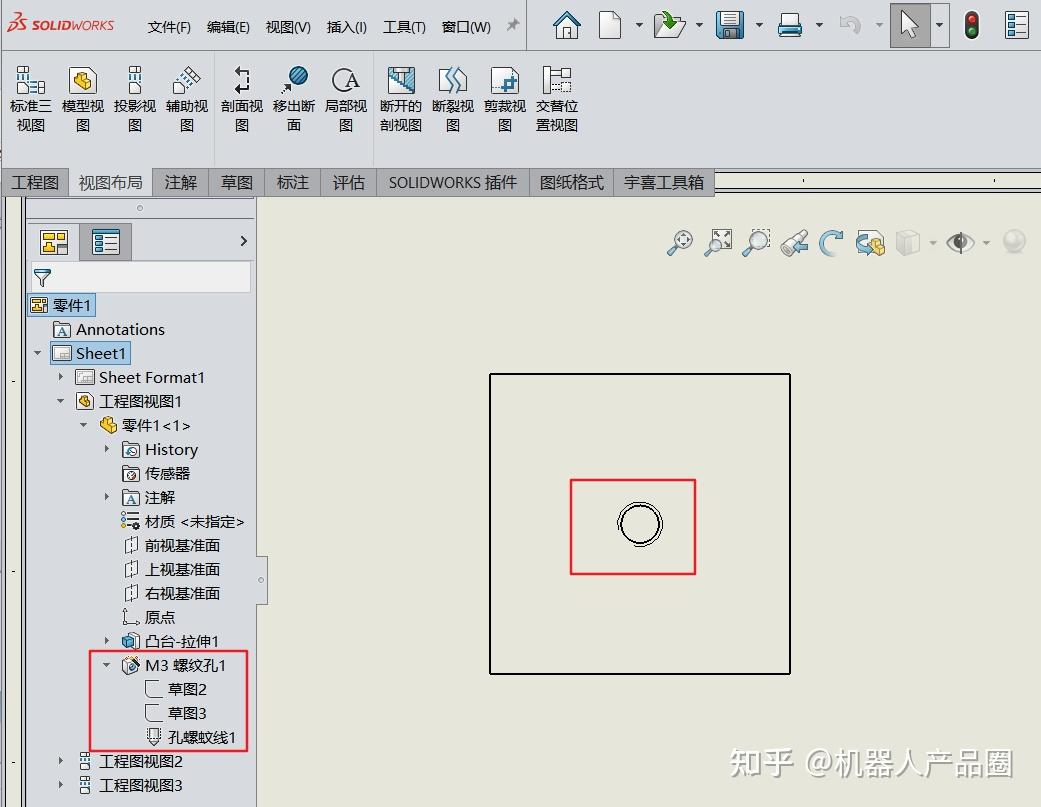



问题:有时候因为软件设置等原因,solidworks的模型和工程图都不显示螺纹线
![图片[1]-解决solidworks模型和工程图中不显示螺纹线-博士钣金 - www.bsbanjin.com](https://bsbanjin.com/wp-content/uploads/2025/12/20251212172847451-0966d3e2a7e3a94331b843eaf7005531.jpeg)
![图片[2]-解决solidworks模型和工程图中不显示螺纹线-博士钣金 - www.bsbanjin.com](https://bsbanjin.com/wp-content/uploads/2025/12/20251212172848965-80c41212ab4c8626eab7d4bc906009fc.jpeg)
注意:首先要保证自己模型中的孔是在异形孔向导中创建的才能使用螺纹线功能,像step、igs等导入的零件,或者直接用拉伸切除画的孔是不能关联螺纹线的
![图片[3]-解决solidworks模型和工程图中不显示螺纹线-博士钣金 - www.bsbanjin.com](https://bsbanjin.com/wp-content/uploads/2025/12/20251212172847491-8cd0d0b9dd3f443a858ec1dbe8cb05c9.jpeg)
一、模型中显示螺纹线
1、右键模型树上的注解-细节
![图片[4]-解决solidworks模型和工程图中不显示螺纹线-博士钣金 - www.bsbanjin.com](https://bsbanjin.com/wp-content/uploads/2025/12/20251212172848630-479a77f6f346bdb3fd3fef33673e6e5e.jpeg)
2、弹出注解属性,勾线装饰螺纹线和上色的装饰螺纹线
![图片[5]-解决solidworks模型和工程图中不显示螺纹线-博士钣金 - www.bsbanjin.com](https://bsbanjin.com/wp-content/uploads/2025/12/20251212172849912-44ae01a15c54440e3c369ea0422b7955.jpeg)
3、小眼睛中勾线顶层注解,部件注解以及贴图,然后点重建模型(ctrl+B),正常情况模型上就能显示螺纹装饰线了
![图片[6]-解决solidworks模型和工程图中不显示螺纹线-博士钣金 - www.bsbanjin.com](https://bsbanjin.com/wp-content/uploads/2025/12/20251212172848597-349221f66e015389ae762efce4bb8289.jpeg)
4、如果还不能显示,查看建模时是否勾选“带螺纹标注”,以及模型中螺纹装饰线是否被压缩
![图片[7]-解决solidworks模型和工程图中不显示螺纹线-博士钣金 - www.bsbanjin.com](https://bsbanjin.com/wp-content/uploads/2025/12/20251212172849124-51c2d68b0ef5accfc09c86761f13e047.jpeg)
![图片[8]-解决solidworks模型和工程图中不显示螺纹线-博士钣金 - www.bsbanjin.com](https://bsbanjin.com/wp-content/uploads/2025/12/20251212172848474-21c88c940ffe6e3e0ca69ac3a6ccf506.jpeg)
二、工程图中显示螺纹线
1、如果模型中能正常显示螺纹线,工程图中正常也能显示螺纹线,如果不显示,在选项中找到出详图,勾线“装饰螺纹线”,“上色的装饰螺纹线”
![图片[9]-解决solidworks模型和工程图中不显示螺纹线-博士钣金 - www.bsbanjin.com](https://bsbanjin.com/wp-content/uploads/2025/12/20251212172848698-799efb37638c8e19082347396af60a9b.jpeg)
2、然后刷新重建,工程图中螺纹线即可显示
![图片[10]-解决solidworks模型和工程图中不显示螺纹线-博士钣金 - www.bsbanjin.com](https://bsbanjin.com/wp-content/uploads/2025/12/20251212172848434-51524b67e5dbebdd1fd029f976ca7aee.jpeg)
三、其它说明
1、如果上面所有办法都没显示,可能是软件出错了,此时重启下软件或者重启电脑试下。
solidworks占用内存很多,如果出现莫名其妙的问题可能是因为内存出错,此时重启软件或电脑即可解决,还有在建模时尽量不要打开其它高内存的软件,可以提高solidworks的稳定性
2、如果是导入的一个step或者igs零件或者拉伸切除建模的孔,出工程图时需要标注螺纹线怎么办?
![图片[11]-解决solidworks模型和工程图中不显示螺纹线-博士钣金 - www.bsbanjin.com](https://bsbanjin.com/wp-content/uploads/2025/12/20251212172849658-25cbc33331f744c227333c6d86bd7118.jpeg)
![图片[12]-解决solidworks模型和工程图中不显示螺纹线-博士钣金 - www.bsbanjin.com](https://bsbanjin.com/wp-content/uploads/2025/12/20251212172849501-39eef271e1a2c89d7651e6b63bc75cc4.jpeg)
答:使用插入-注解-装饰螺纹线(三维建模和工程图界面都有这个选项),自定义添加螺纹线标识
![图片[13]-解决solidworks模型和工程图中不显示螺纹线-博士钣金 - www.bsbanjin.com](https://bsbanjin.com/wp-content/uploads/2025/12/20251212172849553-90f89394bf2e7bc66fa58da0f6d012fe.jpeg)
![图片[14]-解决solidworks模型和工程图中不显示螺纹线-博士钣金 - www.bsbanjin.com](https://bsbanjin.com/wp-content/uploads/2025/12/20251212172848372-01c76f0ca64ed144d351db8e4f27fd2c.jpeg)
© 版权声明
THE END





.png)










- 最新
- 最热
只看作者