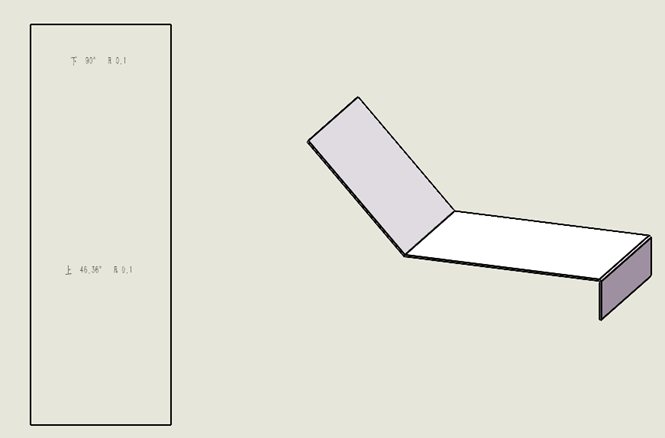



在SOLIDWORKS 2022版或之后的版本,草图和折弯线分离,在“视图前导”菜单,可以单独显示或隐藏“草图”或“折弯线”。 若在生成平板型式视图时,折弯线显示,折弯注释不显示,很有可能是工程图模板文件的文档属性>钣金,【显示钣金折弯注释】没有勾选。 在SOLIDWORKS 2022版或之后的版本,也可以左键单击平板型式视图,在左侧对话框中,设置显示或隐藏折弯线或者折弯注释。
![图片[1]-SOLIDWORKS 钣金展开图里,折弯线和折弯注释该怎么显示或隐藏呢?-博士钣金 - www.bsbanjin.com](https://bsbanjin.com/wp-content/uploads/2025/11/20251113204104781-image.png)
在工程图中,生成钣金的平板型式,会自动带出折弯线和折弯注释。
![图片[2]-SOLIDWORKS 钣金展开图里,折弯线和折弯注释该怎么显示或隐藏呢?-博士钣金 - www.bsbanjin.com](https://bsbanjin.com/wp-content/uploads/2025/11/20251113204816782-70fadd11b97fab3f0f2b02d368310570.png)
若平板型式无法正常显示,如下图所示,折弯注释正常显示,折弯线不显示。
![图片[3]-SOLIDWORKS 钣金展开图里,折弯线和折弯注释该怎么显示或隐藏呢?-博士钣金 - www.bsbanjin.com](https://bsbanjin.com/wp-content/uploads/2025/11/20251113204816426-e38f0c6aec73ec1fd3331f8d91871979.png)
在SOLIDWORKS 2022版之前,草图和折弯线未分离,在“视图前导”菜单,显示“草图”。即可显示折弯线。
![图片[4]-SOLIDWORKS 钣金展开图里,折弯线和折弯注释该怎么显示或隐藏呢?-博士钣金 - www.bsbanjin.com](https://bsbanjin.com/wp-content/uploads/2025/11/20251113204817513-43e74421d3161c6cd6c3115176baee54.png)
在SOLIDWORKS 2022版或之后的版本,草图和折弯线分离,在“视图前导”菜单,可以单独显示或隐藏“草图”或“折弯线”。
![图片[5]-SOLIDWORKS 钣金展开图里,折弯线和折弯注释该怎么显示或隐藏呢?-博士钣金 - www.bsbanjin.com](https://bsbanjin.com/wp-content/uploads/2025/11/20251113204817900-6053e6109befe923284ec9b833d131b8.png)
若在生成平板型式视图时,折弯线显示,折弯注释不显示,很有可能是工程图模板文件的文档属性>钣金,【显示钣金折弯注释】没有勾选。
![图片[6]-SOLIDWORKS 钣金展开图里,折弯线和折弯注释该怎么显示或隐藏呢?-博士钣金 - www.bsbanjin.com](https://bsbanjin.com/wp-content/uploads/2025/11/20251113204818984-60a8ed460a640e21d312cc8d97019612.png)
在SOLIDWORKS 2022版或之后的版本,也可以左键单击平板型式视图,在左侧对话框中,设置显示或隐藏折弯线或者折弯注释。
![图片[7]-SOLIDWORKS 钣金展开图里,折弯线和折弯注释该怎么显示或隐藏呢?-博士钣金 - www.bsbanjin.com](https://bsbanjin.com/wp-content/uploads/2025/11/20251113204818629-52c662ae8b659d148582aec838be2a2f.png)
在SOLIDWORKS 2022版之前,可以选择平板型式对应的视图,展开视图,在平板型式特征下,隐藏或者显示折弯线。
![图片[8]-SOLIDWORKS 钣金展开图里,折弯线和折弯注释该怎么显示或隐藏呢?-博士钣金 - www.bsbanjin.com](https://bsbanjin.com/wp-content/uploads/2025/11/20251113204819867-53ae6f1ca19b89dad91b9091e001bf1b.png)
隐藏折弯线,折弯注释也会被隐藏,会弹出下图所示对话框。
![图片[9]-SOLIDWORKS 钣金展开图里,折弯线和折弯注释该怎么显示或隐藏呢?-博士钣金 - www.bsbanjin.com](https://bsbanjin.com/wp-content/uploads/2025/11/20251113204819300-91ca4fc9af8d696f3f3961e4d2acf2bc.png)
要显示隐藏的折弯注释,请右键单击视图,选择属性,然后将折弯注释复选框设置为显示。
![图片[10]-SOLIDWORKS 钣金展开图里,折弯线和折弯注释该怎么显示或隐藏呢?-博士钣金 - www.bsbanjin.com](https://bsbanjin.com/wp-content/uploads/2025/11/20251113204820339-19c89583ab42259d972d14b493f31fa0.png)
通过上述多种方法,相信大家已经清楚如何显示或隐藏 SOLIDWORKS 钣金展开图的折弯线和折弯注释了。只要根据不同的版本和实际需求,选择合适的方式,就能高效地完成钣金设计中的这一操作,让设计工作更加得心应手。
© 版权声明
THE END







两款模版.png)






- 最新
- 最热
只看作者